Antes de empezar
La plataforma junta en un solo lugar los tickets de facturación de Jira, las cotizaciones y facturas de BIND y la cartera por cobrar. BIND sigue siendo el sistema oficial: la plataforma lee de BIND cada 15 minutos y, cuando escribe en él, lo hace siempre con una vista previa y la confirmación de una persona.
Cómo entrar
- Abre https://paputec.mx/balam/ en el navegador.
- Teclea tu Correo y tu Contraseña y pulsa Entrar. La primera pantalla es Cuentas por cobrar.
La sesión dura 8 horas; al vencer, la plataforma regresa al inicio de sesión. Cinco intentos fallidos bloquean la cuenta 15 minutos. Los usuarios los da de alta el administrador de la plataforma; no hay registro desde la pantalla.
Qué puede hacer cada rol
| Rol | Puede |
|---|---|
| Finanzas | Todo: consultar, cotizar (uno o en lote), generar prefacturas (una o en lote), timbrar, aceptar tickets nuevos, cambiar el modo de la campana y sincronizar con BIND. |
| Administración | Lo mismo que Finanzas. |
| Dirección | Consultar todo. No crea documentos en BIND. |
| Operaciones | Consultar. |
Con un rol de consulta, los botones de escritura avisan, por ejemplo: «Tu rol es de consulta: la prefactura la genera Finanzas o Administración.»
El menú y la barra superior
| Grupo | Pantalla | Para qué sirve |
|---|---|---|
| Facturación | Solicitudes (Jira) | Bandeja de tickets FAC y la etapa en que va cada uno en BIND (§03). |
| Cotizaciones (BIND) | Todas las cotizaciones de BIND, con o sin ticket, para convertirlas en prefactura (§05). | |
| Facturas | Prefacturas y facturas con filtros, detalle, PDF y timbrado (§02, §06). | |
| Cobranza | Cuentas por cobrar | Saldos por cobrar por moneda (§02). |
| Clientes | Catálogo de clientes sincronizado desde BIND (§02). |
Los módulos marcados próximamente (Dashboard, Envío al cliente, Pagos y recordatorios y Bitácora) son de la siguiente etapa y todavía no se pueden abrir. En la barra superior, el chip BIND actualizado hace N min dice cuándo fue la última lectura de BIND, y la campana guarda los tickets nuevos de Jira (§04). Abajo del menú, BIND ERP · operativo confirma que la sincronización funciona.
Las capturas de este manual se tomaron en un ambiente de demostración con datos ficticios.
Consultar cartera, facturas y clientes
Cuentas por cobrar
Cuentas por cobrar es la pantalla de inicio. Muestra una tarjeta por moneda (MXN y USD): los saldos nunca se suman ni se convierten entre monedas.
| Fila | Qué incluye |
|---|---|
| Saldo exigible | Vigente + vencido. No incluye prefacturas sin timbrar. |
| Vigente (n) | Facturas con saldo que aún no vencen. |
| Vencido (n) | Facturas con saldo a partir del día siguiente a su vencimiento. |
| Emitidas (n) | Prefacturas que todavía no se timbran. |
Ver vencidas abre Facturas ya filtrado por esa moneda y por el estado Vencida; Todas abre la lista completa de esa moneda.
Facturas
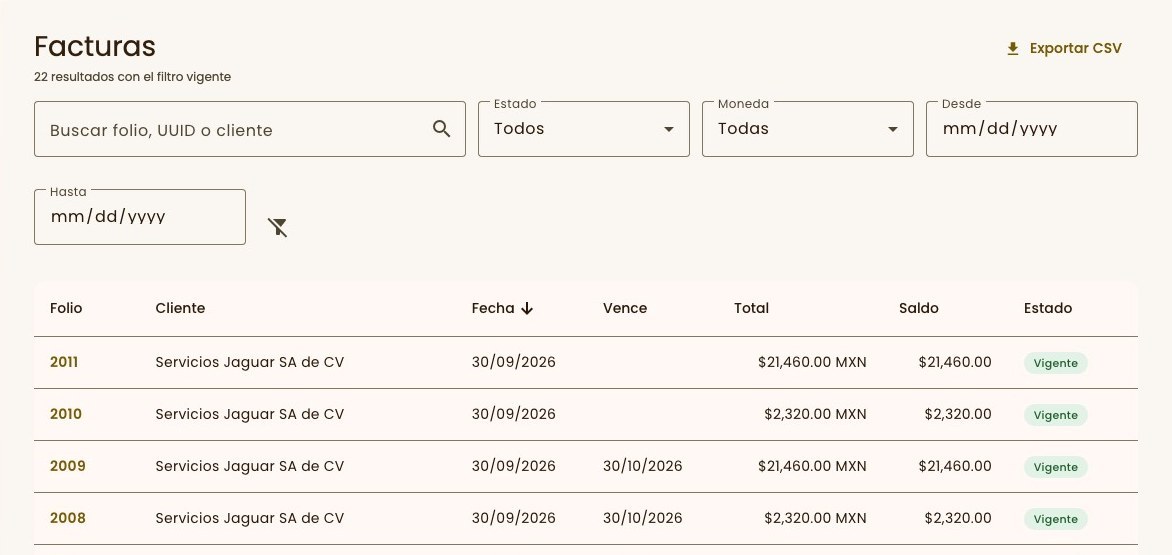
Lista las ventas de BIND, prefacturas y facturas. Puedes buscar por folio, UUID o cliente y filtrar por Estado, Moneda y fechas Desde / Hasta. Exportar CSV descarga lo que tengas filtrado (hasta 200 filas); Excel lo abre directo.
| Estado | Significa |
|---|---|
| Prefactura | Todavía no tiene UUID (no está timbrada). Una prefactura nunca vence. |
| Vigente | Timbrada, con saldo y dentro de plazo. |
| Vencida | Con saldo a partir del día siguiente a su vencimiento (hora de México). |
| Pagada | BIND la marca pagada, o el saldo llegó a cero con pagos registrados. |
| Cancelada | Cancelada en BIND. |
Detalle de una factura
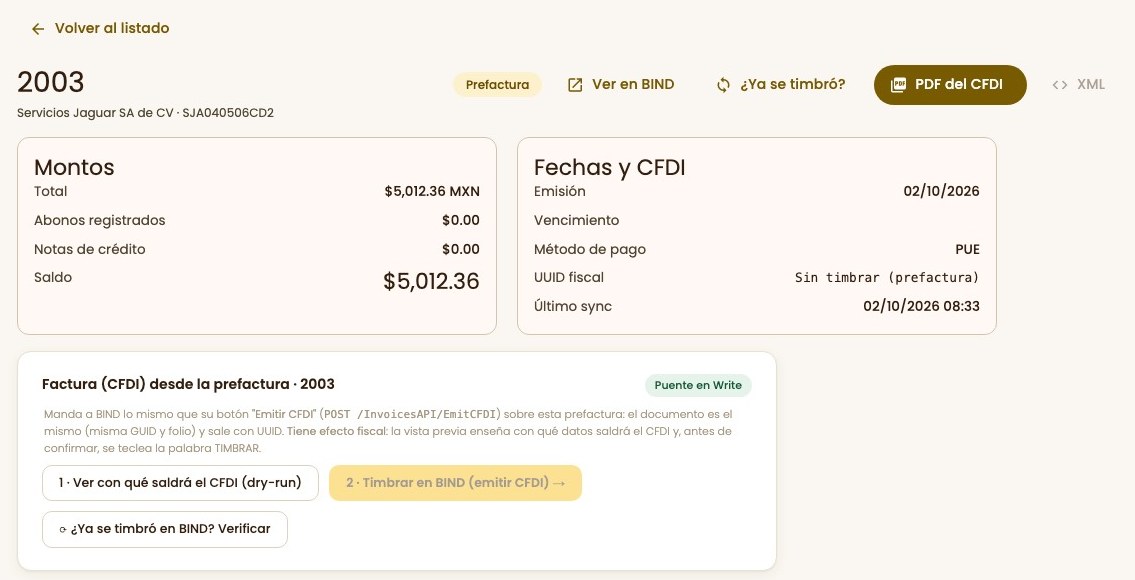
Al pulsar el folio se abre el detalle con sus Montos (total, abonos, notas de crédito y saldo; en USD también el tipo de cambio de referencia) y sus Fechas y CFDI (emisión, vencimiento, método de pago y UUID). PDF del CFDI descarga el PDF desde BIND; el XML se consulta en BIND. Si el documento es una prefactura, aparecen además Ver en BIND, ¿Ya se timbró? (relee la venta en BIND y actualiza el estado al instante) y la tarjeta de timbrado.
Clientes
El catálogo de clientes se sincroniza desde BIND. Se busca por nombre o RFC y se exporta a CSV. Un ícono avisa de un posible duplicado cuando dos clientes comparten RFC, y otro abre las facturas de ese cliente.
Solicitudes de Jira
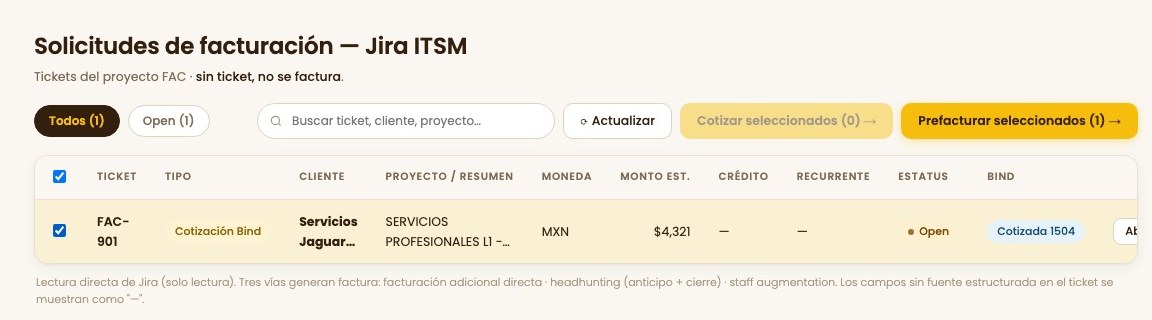
La bandeja muestra los tickets del proyecto FAC: sin ticket, no se factura. Es de solo lectura: la plataforma nunca modifica Jira. Hay una pestaña por cada estatus de Jira presente (Open, En proceso de facturación, En validación, Facturado…), una búsqueda por ticket, cliente o proyecto, y ⟳ Actualizar para volver a leer Jira en ese momento (si no, la lista se refresca cada minuto).
La columna BIND
| Indicador | Qué quiere decir |
|---|---|
| Cotizada 1504 | El ticket ya tiene cotización en BIND (folio). |
| Prefactura 2003 | Ya tiene prefactura; falta timbrarla. |
| Facturada 2003 | La cadena está completa: ya hay CFDI. |
| Lista para revisar | La plataforma ya preparó la cotización; falta que alguien la acepte. |
| Faltan datos | No se pudo preparar sola; al pasar el cursor dice qué falta. |
| Vista previa pendiente | BIND o Jira no respondieron; la plataforma lo reintenta sola. |
| Revisar en BIND | BIND no confirmó si creó la cotización: revísalo allá antes de intentar otra vez. |
El detalle del ticket
Al hacer clic en una fila se abre el ticket con sus datos (tipo, cliente, proyecto, moneda, días de crédito, monto estimado, orden de compra), sus adjuntos (el primer PDF se abre solo en el visor), la descripción y la cotización o prefactura vinculadas. Arriba están Ver en Jira ↗ y un solo botón con el paso siguiente:
- Crear cotización en BIND → si todavía no tiene cotización (§04).
- Generar prefactura → si ya tiene cotización (§05).
- Seguimiento del timbrado → si ya tiene prefactura (§06).
Las casillas de la bandeja solo aparecen en los tickets que se pueden llevar a un lote: los que no tienen cotización van a Cotizar seleccionados (N) → y los que tienen una cotización activa sin prefactura van a Prefacturar seleccionados (N) →.
Del ticket a la cotización
El aviso en vivo
Cuando alguien crea un ticket en FAC, Jira avisa a la plataforma en alrededor de un segundo; la plataforma lee el ticket, prepara la cotización en vista previa y, a quien tenga la plataforma abierta, le aparece este aviso:
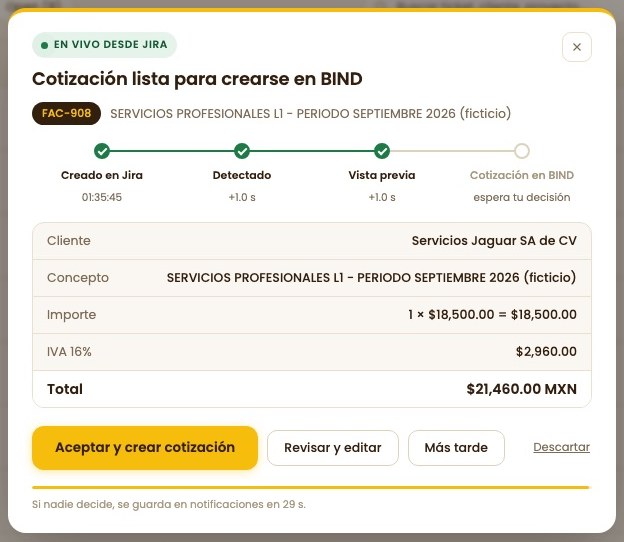
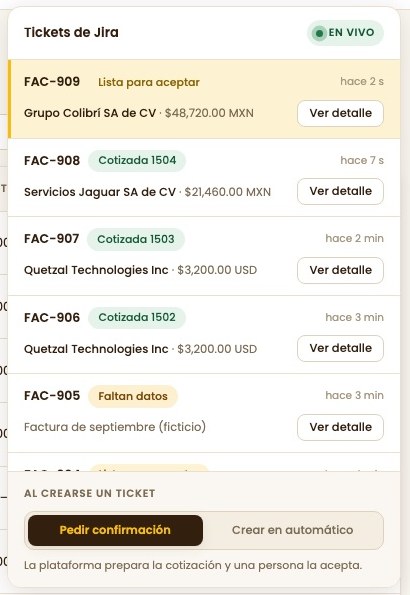
- Aceptar y crear cotización crea en BIND exactamente lo que muestra el aviso, una sola vez: dos clics o dos personas a la vez no crean dos cotizaciones.
- Revisar y editar abre la pantalla de cotización para cambiar algo antes de crearla.
- Más tarde lo guarda en la campana; Descartar lo quita de pendientes sin tocar BIND.
Si nadie decide en 30 segundos, el aviso se guarda solo en la campana (con el cursor encima la cuenta se pausa). Si al ticket le falta algo, el aviso dice «No se pudo armar la cotización sola» con lo que falta, por ejemplo el cliente o el servicio, y ofrece Completar en pantalla.
Cotizar un ticket en pantalla
Desde la bandeja (Cotizar →), desde el ticket o desde el aviso se abre Generar cotización en BIND, ya prellenada con los datos del ticket:
- Cliente de BIND. Jira no trae RFC, así que el cliente se confirma contra el catálogo de BIND; al elegirlo se ven su RFC y sus días de crédito.
- Documento y concepto. Moneda, ubicación, IVA (16 % nacional o 0 % extranjero), el ítem del catálogo BIND (se resuelve solo desde la categoría del ticket; si aparece Sin ítem, elígelo a mano), el concepto (el título del ticket), unidad, cantidad, precio unitario sin IVA y comentarios.
- Vista previa y creación. Ver vista previa (dry-run) muestra lo que se enviará; después Crear cotización en BIND → pide confirmar el cliente y el monto. Al terminar aparece «✓ Cotización creada en BIND» con su folio, ya vinculada al ticket.
Cualquier cambio después de la vista previa la invalida y hay que volver a generarla. Si el ticket ya tiene cotización, la pantalla lo dice y ofrece Continuar a prefactura →: un ticket no se cotiza dos veces.
Cotizar varios tickets a la vez
En la bandeja, marca los tickets y pulsa Cotizar seleccionados (N) →. Se crea una cotización por ticket: revisa cada fila (cliente, ítem, concepto, cantidad, precio, IVA), pulsa Ver vista previa de todo (N) y luego Crear N cotización(es) en BIND →, con una sola confirmación. Los tickets que ya tienen cotización se omiten, las filas se crean una tras otra y, si BIND rechaza una, las demás siguen y esa queda en Error con el motivo.
De la cotización a la prefactura
La prefactura se genera siempre desde una cotización Activa de BIND. La plataforma la crea entrando a la web de BIND con su propio usuario, porque el API de BIND no permite crear prefacturas. Hay tres caminos: desde Cotizaciones (BIND), desde el ticket o en lote.
Desde Cotizaciones (BIND)
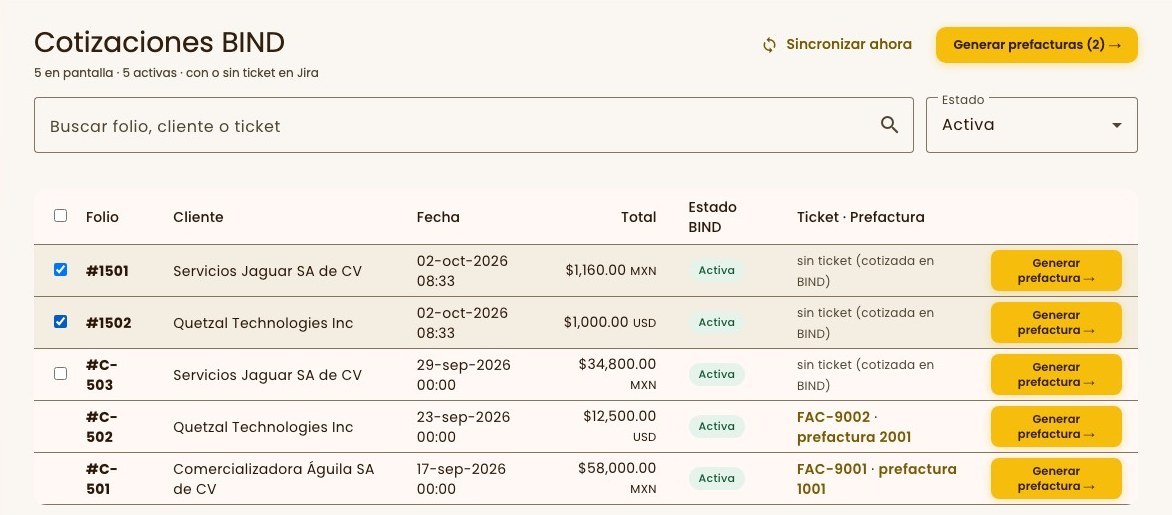
Aquí están todas las cotizaciones de BIND, tengan o no ticket en Jira. El filtro Estado arranca en Activa; Surtida quiere decir que ya generó una venta y Cancelada que se canceló en BIND. Si acabas de crear una cotización en BIND y no aparece, pulsa Sincronizar ahora. En una fila Activa, Generar prefactura → abre debajo la tarjeta de prefactura:
- 1 · Probar sesión (solo lectura) comprueba que la plataforma puede entrar a BIND. Es opcional.
- 2 · Ver JSON exacto (dry-run) muestra el cliente, las partidas, el subtotal y el folio previsto, más un recuadro «Lo que se asumió al armar el cuerpo — léelo antes de confirmar».
- 3 · Generar prefactura en BIND → pide confirmar y crea la prefactura. El resultado dice «Prefactura (sin timbrar…)» con su folio, y abajo aparece la tarjeta de timbrado (§06).
Si el resultado dice que el API de BIND «aún no la muestra», es normal durante el primer minuto: la prefactura sí se creó. Confírmalo con ¿Ya se timbró? Verificar un minuto después.
Desde el ticket: emisión asistida
En un ticket ya cotizado, Generar prefactura → abre Preparación, aprobación y emisión de CFDI en cinco pasos: confirmar la cotización de BIND, revisar los datos de la factura (método de pago PPD/PUE, uso CFDI), revisar conceptos e IVA, ver el borrador y, en el paso 5, aprobar y generar la prefactura con la misma tarjeta de arriba.
Varias prefacturas a la vez
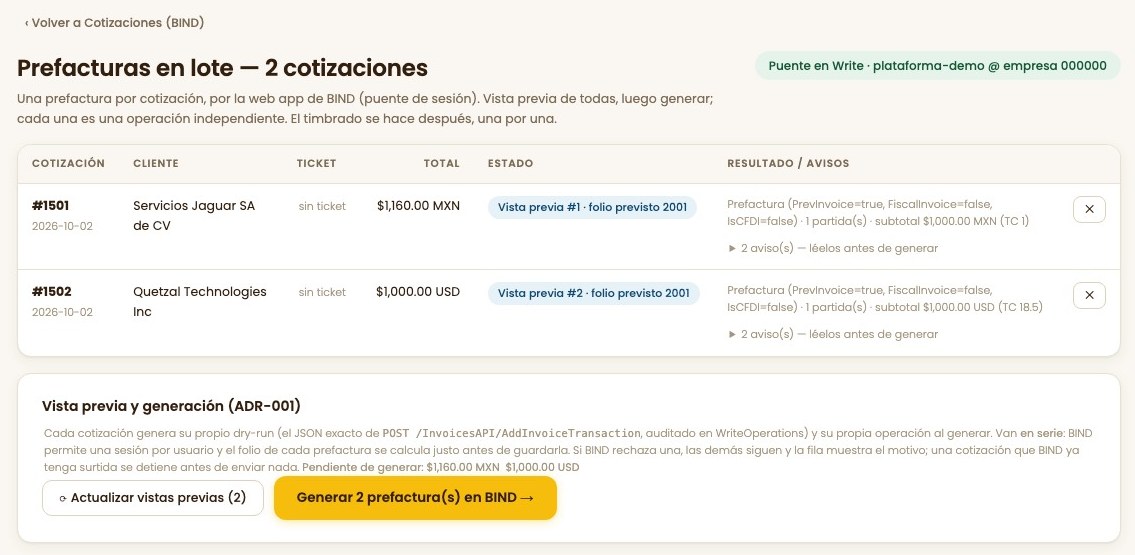
Marca las cotizaciones en Cotizaciones (BIND) y pulsa Generar prefacturas (N) →, o en la bandeja Prefacturar seleccionados (N) →. Pulsa Ver vista previa de todo (N), lee los avisos de cada fila y después Generar N prefactura(s) en BIND →. Las prefacturas se generan una tras otra: BIND permite una sola sesión por usuario y el folio de cada una se calcula justo antes de guardarla. Por eso el «folio previsto» puede repetirse en la vista previa; el folio real se asigna al guardar. Una cotización surtida o cancelada se omite y un rechazo no detiene el resto. El timbrado no va en lote: cada fila creada trae su botón Timbrar →.
De la prefactura a la factura (timbrado)
Timbrar es la única acción con efecto fiscal: convierte la prefactura en factura (CFDI), igual que el botón «Emitir CFDI» de BIND. Es el mismo documento, con el mismo folio, que al timbrarse recibe su UUID. La tarjeta Factura (CFDI) desde la prefactura aparece debajo de una prefactura recién creada, en el detalle de cualquier factura en estado Prefactura, en el seguimiento del ticket y en cada fila del lote.
- 1 · Ver con qué saldrá el CFDI (dry-run) muestra cliente, RFC, total, método y forma de pago y uso CFDI, más el recuadro «Léelo antes de timbrar — así saldrá el CFDI».
- 2 · Timbrar en BIND (emitir CFDI) → abre un cuadro donde hay que teclear TIMBRAR. Con cualquier otra palabra no se timbra.
- El resultado es «✓ Timbrada — ya es factura» con su CFDI, y la cadena del ticket queda completa.
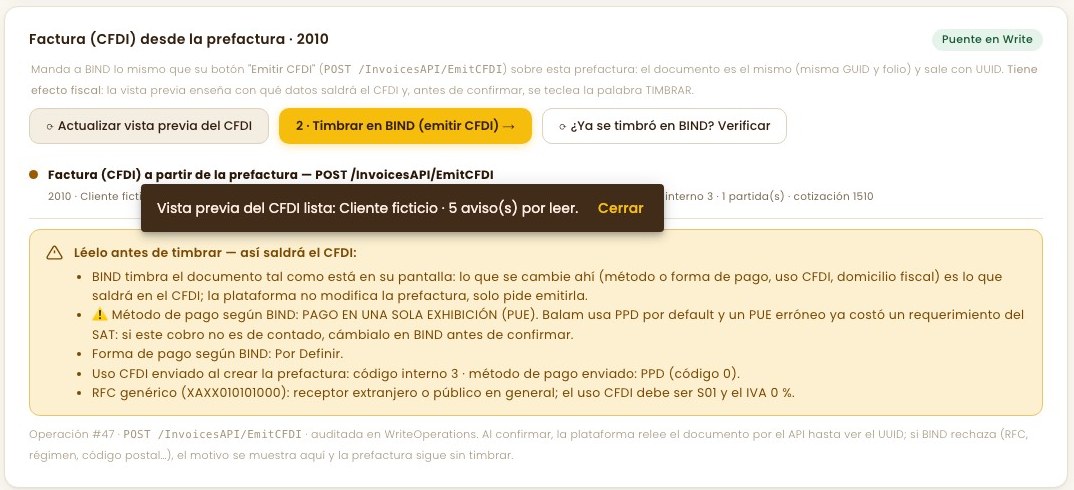
- Si BIND rechaza el timbrado (por ejemplo, «El RFC del receptor no se encuentra en la lista de RFC inscritos…»), el documento sigue como prefactura. Corrige en BIND la ficha del cliente y vuelve a intentar.
- Si BIND aceptó pero todavía no se ve el UUID, pulsa ⟳ ¿Ya se timbró en BIND? Verificar en un minuto.
- Deshacer un timbrado es una cancelación ante el SAT, y se hace en BIND.
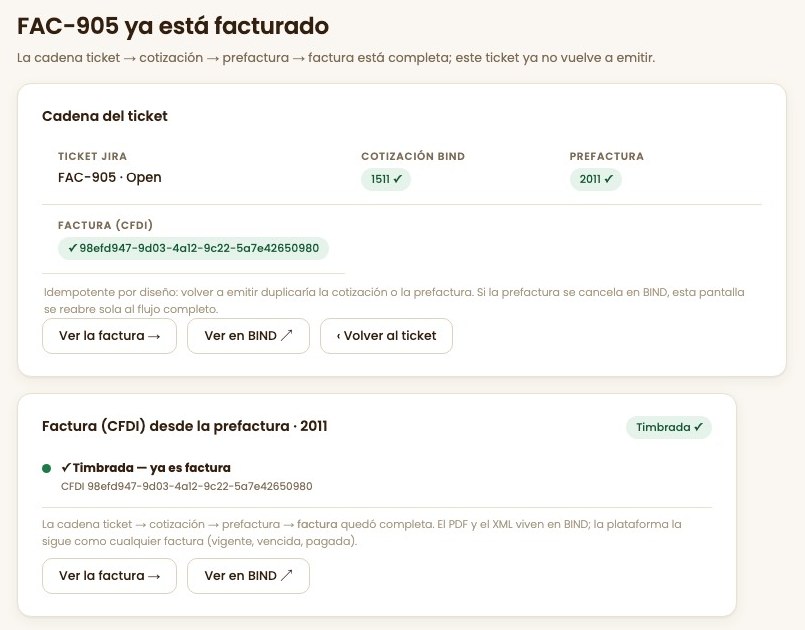
El timbrado desde la plataforma está publicado desde el 30 de septiembre de 2026. El 2 de octubre de 2026 Balam emitió desde aquí su primer CFDI con la cadena completa: ticket, cotización, prefactura y factura.
Reglas que conviene recordar
Estas reglas protegen a Balam de duplicados y de errores fiscales. Casi todas las aplica la plataforma sola; conviene conocerlas para entender sus avisos.
| Regla | Por qué y qué hacer |
|---|---|
| No uses el usuario CTO en el navegador | La plataforma entra a BIND con su propio usuario (CTO), y BIND solo permite una sesión por usuario. Si alguien entra con él, la plataforma no podrá operar. Para trabajar en BIND a mano, usa tu propio usuario. |
| Bloqueo de 10 minutos | Después de enviar una prefactura o un timbrado, la misma cotización o prefactura no se vuelve a mandar en 10 minutos. Así se evita un duplicado mientras BIND termina de procesar. |
| «No se sabe si lo creó» = no reintentes | Si BIND no respondió, la plataforma no reintenta sola. Busca el documento en BIND o pulsa Verificar antes de intentar otra vez. |
| Los lotes van en serie | Uno tras otro, nunca en paralelo: una sesión de BIND a la vez y folios consecutivos. El timbrado nunca va en lote. |
| IVA 16 % o 0 % | 16 % para clientes nacionales (uso CFDI G03), también en USD; 0 % para extranjeros (uso CFDI S01). |
| MXN y USD no se mezclan | Cada moneda tiene su tarjeta en la cartera y cada cotización muestra el total en su moneda. El tipo de cambio sale del catálogo de monedas de BIND. |
| PPD por default | Balam otorga crédito, así que PPD es lo normal. PUE solo si el pago se recibe el mismo día. |
| Categorías sin ítem en BIND | De las 17 categorías del campo Servicio/Producto de Jira, 10 se resuelven solas. Estas 7 no tienen ítem equivalente en BIND y caen en «Faltan datos»: Gestión de Proyectos Senior / PMO, Mesa de Servicio (SDM), Soporte L1, Soporte L2, Gestión de Incidentes, Gestión de Cambios y Gestión de Capacidad. Elige el ítem a mano hasta que Balam defina su código. |
| Sincronización cada 15 minutos | Lo que se cree directo en BIND aparece en la siguiente lectura; Sincronizar ahora no espera. La bandeja de Jira se refresca cada minuto o con Actualizar. |
| Folios de cotización repetidos | En BIND, dos cotizaciones pueden compartir folio. Al buscar una, fíjate también en el cliente y la fecha. |
Mensajes frecuentes y qué hacer
Los mensajes de la plataforma dicen qué pasó y, casi siempre, qué hacer. Estos son los más comunes.
| Mensaje | Qué significa | Qué hacer |
|---|---|---|
| «BIND aún no muestra la prefactura N por su API…» | BIND tarda alrededor de un minuto en mostrar lo recién creado. | Reintenta en un minuto. |
| «BIND no dejó entrar a la plataforma: … sesión abierta en otro equipo» | Alguien entró a BIND con el usuario de la plataforma. | Que esa persona cierre su sesión en BIND; si fue una sesión olvidada, expira sola en unos minutos. |
| «BIND ya aceptó una prefactura de la cotización N hace M min…» | Bloqueo de 10 minutos contra duplicados. | Revisa la prefactura en BIND; no la mandes de nuevo. |
| «BIND no respondió al guardar… No se sabe si creó la prefactura» | No hubo respuesta de BIND. | Búscala en BIND antes de reintentar. |
| «La cotización N ya está surtida en BIND…» | Esa cotización ya generó una venta. | Abre la prefactura que ya existe; no se genera otra. |
| «BIND rechazó el timbrado (500): CFDI40: …» | El SAT o el PAC rechazó algún dato del receptor. | Corrige la ficha del cliente en BIND (RFC, régimen, código postal) y vuelve a timbrar. |
| «No se timbró: la confirmación debe ser la palabra TIMBRAR.» | Se tecleó otra cosa en la confirmación. | Repite y escribe TIMBRAR. |
| «Faltan datos» · «servicio (… esa categoría no tiene ítem…)» | La categoría del ticket no tiene ítem en BIND. | Completar en pantalla y elige el ítem a mano. |
| «Tu rol es de consulta…» | Tu usuario no tiene permiso de escritura. | Pídeselo a Finanzas o Administración. |
| «Correo o contraseña incorrectos.» | Datos equivocados, o cuenta bloqueada tras 5 intentos. | Espera 15 minutos o pide que restablezcan tu contraseña. |
Lo que se sigue haciendo en BIND
Hay tareas que siguen haciéndose en BIND, a propósito, porque ahí se corrigen los datos fiscales:
- Editar una prefactura: método o forma de pago, uso CFDI y domicilio del cliente.
- Cancelar un CFDI ante el SAT (motivo 02, «sin relación»).
- Enviar la factura al cliente por correo.
- Descargar el XML del CFDI.
Los módulos marcados próximamente llegan en la siguiente etapa: Dashboard, Envío al cliente, Pagos y recordatorios, Bitácora, la antigüedad de cartera por rangos de 30, 60 y 90 días, las alertas internas y el reporte operativo.